
Что такое квота в опросе и зачем она нужна
Когда вы создаете онлайн-опрос и хотите получить не просто случайные ответы, а данные от конкретной аудитории — вам нужны квоты.
Квота в опросе — это ограничение на количество ответов от респондентов с определёнными характеристиками. Например: собрать ровно 200 ответов от женщин 25–45 лет из Москвы, или 100 ответов от HR-менеджеров крупных компаний. Как только нужное количество набрано — квота закрывается, и новые респонденты с этими характеристиками больше не попадают в выборку.
По сути квота — это инструмент управления выборкой. Она позволяет контролировать не только количество ответов, но и состав респондентов.
Квотная выборка широко используется в маркетинговых исследованиях — особенно когда у вас нет готовой базы контактов, но вы хотите чтобы результаты отражали структуру нужной аудитории. Например, если в вашей целевой аудитории 60% женщин и 40% мужчин — квоты помогут сохранить это соотношение в выборке.
Чем квотная выборка отличается от случайной?
При случайной выборке каждый респондент имеет равную вероятность попасть в исследование — но тогда состав выборки непредсказуем. Квотная выборка жертвует случайностью в пользу контроля: вы заранее решаете кого и сколько опросить. Это делает её особенно удобной для онлайн-опросов, где сложно обеспечить полноценную случайную выборку.
Когда квоты необходимы:
- - нужна репрезентативная выборка по полу, возрасту, региону или профессии
- - исследование сравнивает несколько сегментов аудитории и важно опросить каждый в равном количестве
- - вы работаете с панелью респондентов и хотите остановить набор по конкретной группе после достижения нужного числа
- - опрос для принятия бизнес-решений, где перекос в выборке может дорого обойтись.
Когда используют квоты в опросах: примеры для маркетологов и HR
Квоты решают одну главную проблему — перекос выборки. Если запустить опрос без квот по открытой ссылке, первыми ответят самые активные и лояльные респонденты. В итоге данные будут отражать их мнение, а не реальную картину по аудитории.
Вот конкретные ситуации когда квоты необходимы:
Маркетинговое исследование нового продукта Компания выводит на рынок приложение для двух сегментов: малый бизнес и фрилансеры. Без квот большинство ответов придёт от фрилансеров — они активнее в соцсетях. Квота по типу занятости (например, 150 владельцев малого бизнеса и 150 фрилансеров) обеспечит равный вес обоих сегментов в результатах.
Исследование удовлетворённости клиентов (CSI) Ритейлер работает в пяти регионах. Без квот большинство ответов придёт из Москвы — там и клиентов больше и они активнее. Квоты по регионам позволяют услышать каждый регион пропорционально его доле в клиентской базе.
HR: опрос вовлечённости сотрудников (eNPS) Крупная компания с несколькими подразделениями хочет сравнить вовлечённость между отделами. Квоты по отделам гарантируют что небольшой отдел из 10 человек будет представлен так же как большой отдел из 200 — если цель сравнение, а не общий индекс.
HR: оценка 360 градусов Квоты используются чтобы собрать ровно нужное количество оценок от каждой категории — руководители, коллеги, подчинённые. Без квот оценки от одной категории могут перевесить остальные.
Академическое исследование Исследователь изучает отношение к дистанционной работе в зависимости от возраста. Квоты по возрастным группам (18-30, 31-45, 46+) обеспечивают сопоставимые группы для корректного статистического сравнения.
Как настроить квоты в Questionstar: пошагово
Шаг 1. Создайте скрининговый вопрос
Прежде чем настраивать квоты, добавьте в опрос вопрос с вариантами ответов — например «Ваш пол» или «Ваш возраст». Именно по ответам на этот вопрос система будет определять в какую квоту попадает респондент.
Шаг 2. Перейдите в раздел «Квоты»
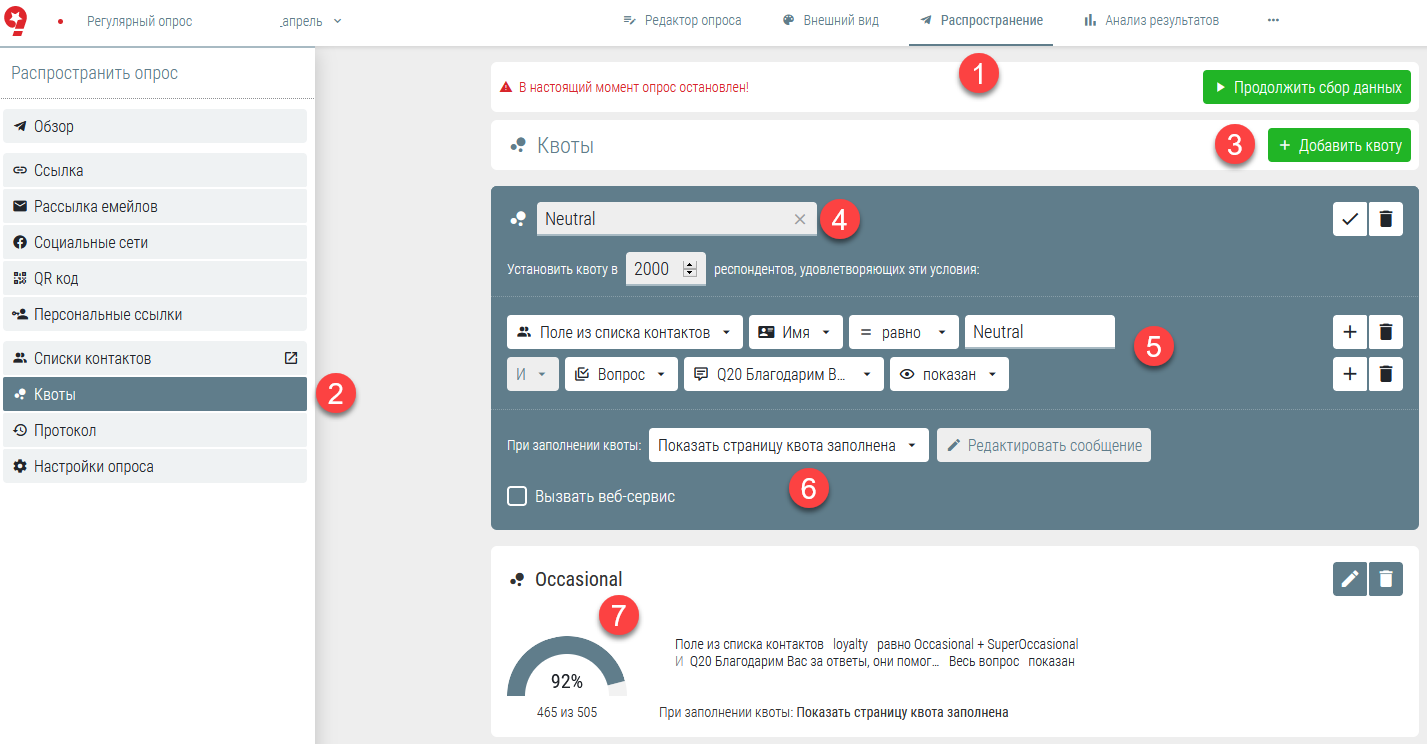
Откройте вкладку Распространение (1) → в меню слева выберите «Квоты» (2) → нажмите кнопку «+ Добавить квоту» (3).
Рис. 1. Раздел настройки квот в интерфейсе Questionstar
Шаг 3. Настройте условия квоты
Откроется меню настройки, в котором вы задаете:
Название квоты (4) — например «Женщины 25-45» или «Москва».
Укажите число респондентов в квоте — например 100. Это значит что 101-й респондент, удовлетворяющий условиям квоты, будет дисквалифицирован сервисом.
Условия набора квоты (5) — условий может быть одно или несколько. Они могут задаваться:
- по ответу на вопрос (ответил, увидел и т.д.)
- по прохождению опроса
- по дате
- по полю в списке контактов
- по параметру URL
- по типу устройства
Если нужно чтобы респондент обязательно прошёл опрос до конца — добавьте второе условие с оператором «И»: что респондент должен попасть на финальный вопрос.
Лайфхак: Укажите число респондентов = 0 чтобы полностью исключить определённую группу из опроса. Например, если “мужчины 18-20” не нужны — они будут дисквалифицированы сразу. Квота считается заполненной, хотя фактически не набиралась.
Шаг 4. Укажите действие при заполнении квоты
Когда квота заполнена — что происходит с новым респондентом?
В меню (6) выберите один из сценариев:
| Сценарий при заполнении квоты | Когда использовать |
|---|---|
| Показать страницу «Квота заполнена» | Стандартный случай — вежливо сообщить респонденту что участие невозможно |
| Показать страницу отказа | Скринаут — респондент не подходит по критериям отбора |
| Перейти в конец опроса | Завершить опрос без показа отдельного сообщения |
| Перенаправить на URL | Для работы с онлайн-панелями респондентов — передать статус обратно в панель |
| Остановить опрос | Полная остановка сбора данных по всему опросу |
| Ничего не делать | Когда квота используется для управления логикой отображения вопросов — см. особый случай ниже |
Все сообщения можно редактировать.
Индикатор заполнения (7) показывает степень набора каждой квоты в режиме реального времени.
Особый случай — квоты в логике отображения:
Если хотите использовать квоту для управления логикой показа вопросов — выберите «Ничего не делать». Затем перейдите в Редактор опроса → нажмите «Добавить логику отображения» (1) → в условиях выберите «Квота»→ «Заполнена» (2).
Рис. 2. Настройка логики отображения через квоту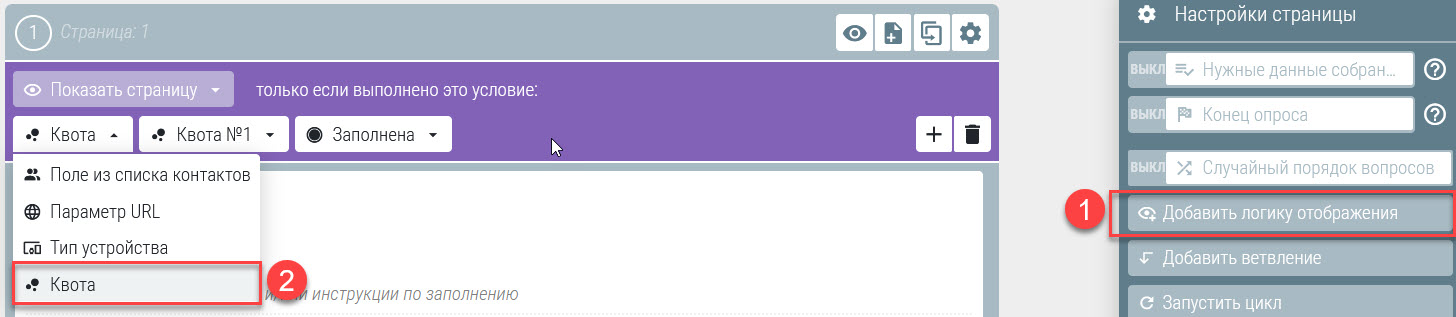
И для отображения отдельных вопросов:

Шаг 5. Протестируйте квоты перед запуском
⚠️ Важно: Обязательно тщательно тестируйте квоты перед запуском опроса. При взаимоисключающих условиях квота не наберётся, а при неправильном условии «И» / «ИЛИ» возможно превышение квоты. Также отслеживайте наполнение квот в начале опроса — чтобы при необходимости быстро внести правки.
Аналитика квот
Помимо индикатора заполнения квоты в режиме реального времени, вы можете получить точные числовые данные по каждой квоте.
Как выгрузить данные:
Перейдите в «Анализ результатов» (1) → нажмите «Показать ответы» (2) → нажмите «Экспорт ответов» (3) → выберите формат Excel.
Рис. 3. Раздел «Показать ответы» с возможностью экспорта данных
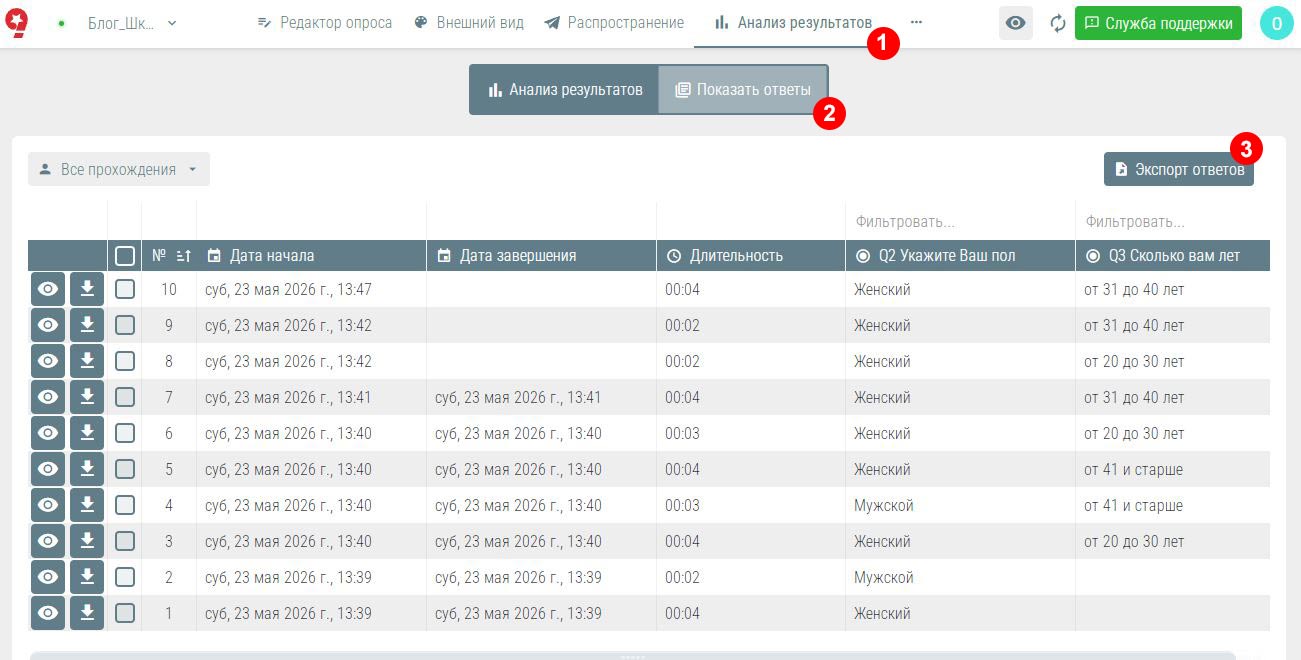
В выгруженной таблице вы найдёте все ответы респондентов, включая тех кто был дисквалифицирован. Респонденты, не прошедшие квотный отбор, будут отмечены в столбце «S13 Дисквалифицирован».
Это позволяет:
- точно контролировать выполнение квот
- видеть сколько респондентов было отсеяно и по какой причине
- использовать данные для отчётности перед заказчиком исследования или панельным провайдером
Как определить размер выборки для опроса
Перед настройкой квот важно понять, сколько респондентов нужно опросить в целом. Если выборка будет слишком маленькой, результаты могут оказаться нестабильными. Если слишком большой — вы потратите лишние ресурсы на сбор данных.
Чтобы рассчитать оптимальное количество респондентов, используйте калькулятор размера выборки Questionstar.
Определите, сколько респондентов нужно для исследования, а затем распределите это количество по квотам: по полу, возрасту, региону, профессии, типу клиента или другим важным сегментам. Так вы получите не просто нужное количество ответов, а более сбалансированную и полезную для анализа выборку.
На первый взгляд термины вроде «генеральная совокупность», «доверительная вероятность» и «допустимая погрешность» могут звучать сложно. Но в калькуляторе Questionstar всё устроено понятно: вы вводите исходные данные, а сервис помогает рассчитать рекомендуемый размер выборки для онлайн-опроса.
Подробнее про принципы квотной выборки, ошибки и методологию вы можете прочитать в нашей обзорной статье:
"Квотная выборка в онлайн-опросах: как управлять выборкой и избежать ошибок"
Попробуйте прямо сейчас
Создайте свой первый опрос бесплатно
Выберите шкалу, настройте вопросы и получите первые ответы — без оплаты и без ограничений по времени.
1
опрос
бесплатно
50
респон-
дентов
∞
вопросов
∞
по времени