
В статье:
- Как создать тест онлайн с баллами и результатами
- Простой пример: викторина с множественным выбором
- Настройка теста с матрицей
- Как настроить баллы
- Как настроить шкалу оценок
- Где смотреть результаты теста
- Графический анализ оценок
- Как показать результат респонденту
- Как вывести баллы на финальной странице
- Несколько категорий баллов
- Пример теста
Как создать тест онлайн с баллами и результатами
В Questionstar можно создать тест онлайн: добавить вопросы, настроить варианты ответа, назначить баллы и показать результат респонденту после прохождения. Такой формат подходит для учебных тестов, HR-тестирования, проверки знаний сотрудников, анкет самооценки, психологических опросников, викторин и квизов.
Общая логика теста простая:
вопросы → баллы за ответы → сумма баллов → шкала оценки → результат
Начнем с самых простых примеров, описанию структуры теста, а затем перейдем к сложным настройкам.
Один из простых вариантов: в тесте за правильный ответ можно начислить 1 балл, а за неправильный — 0 баллов. После прохождения Questionstar автоматически сложит баллы и сохранит результат в отчёте. Результат можно показать самому респонденту:
Вы набрали 8 баллов из 10.
Результат: тест пройден успешно.
Также можно создать онлайн-тест с результатами, где участник сразу видит итог или получает результат по почте, а автор теста получает таблицу с ответами, баллами и оценками.
Из чего состоит тест
В Questionstar тест включает несколько элементов:
- Вопросы
Это задания, утверждения, изображения или видео на которые отвечает респондент. Вопрос может быть текстовым, с вариантами ответа, с несколькими правильными ответами, в формате матрицы или с картинкой.
Например, в тесте можно показать изображение товара, интерфейса, схемы, документа или рабочей ситуации и попросить выбрать правильный ответ. Такой формат подходит для викторин, квизов, учебных тестов, проверки знаний сотрудников и заданий на внимательность. - Баллы за ответы
Для каждого варианта ответа можно указать, сколько баллов он даёт. Например, правильный ответ может давать 1 балл, неправильный — 0 баллов или наоборот. В более сложных тестах ответы могут иметь разный вес: 5, 3, 1 или 0 баллов. - Категория баллов
Категория баллов — это показатель, по которому Questionstar суммирует ответы. В простом тесте обычно достаточно одной категории. Если тест оценивает несколько показателей, можно создать несколько категорий баллов. - Шкала оценки
Шкала оценки помогает перевести сумму баллов в понятный результат. Например, не просто «6 баллов», а «базовый уровень» или «тест пройден успешно». - Результат для респондента
После завершения теста респонденту можно показать или прислать по почте его баллы, процент выполнения или текстовую расшифровку результата. - Результаты для автора теста
В отчёте можно посмотреть, сколько баллов набрал каждый респондент, какая оценка ему присвоена, даты и время прохождения, какие ответы он выбрал. Эти данные можно анализировать в Questionstar или выгрузить в различных форматах.
Какие тесты можно создать
В Questionstar можно настроить разные форматы тестов, примеры основных:
- простую викторину, квиз с правильными и неправильными ответами;
- тест с множественным выбором;
- учебный тест после лекции или курса;
- HR-тест для сотрудников или кандидатов;
- тест по продукту, регламентам или сервисным стандартам;
- психологический опросник;
- анкету самооценки;
- тест с несколькими шкалами.
Дальше разберём два сценария: сначала простой тест-викторина с множественным выбором, затем более сложный пример с матричным вопросом и обратным кодированием.
Простой пример: викторина с множественным выбором
Если вам нужно создать викторину, где респондент может выбрать несколько вариантов ответа, используйте тип вопроса «Множественный выбор».
Такой формат подходит для вопросов, где правильных или подходящих ответов может быть несколько. За каждый выбранный вариант можно начислить баллы.
Например:
Какой способ изучения нового материала вам наиболее подходит?
Варианты ответа:
- читаю книги и статьи;
- смотрю видеоуроки и лекции;
- сразу пробую на практике;
- обсуждаю тему с другими людьми;
- предпочитаю учиться в процессе игры или соревнования;
- обычно не изучаю ничего нового специально.
Вы можете скопировать данный опрос себе в аккаунт и сделать на его основе свой опрос: https://survey.questionstar.ru/5475050c
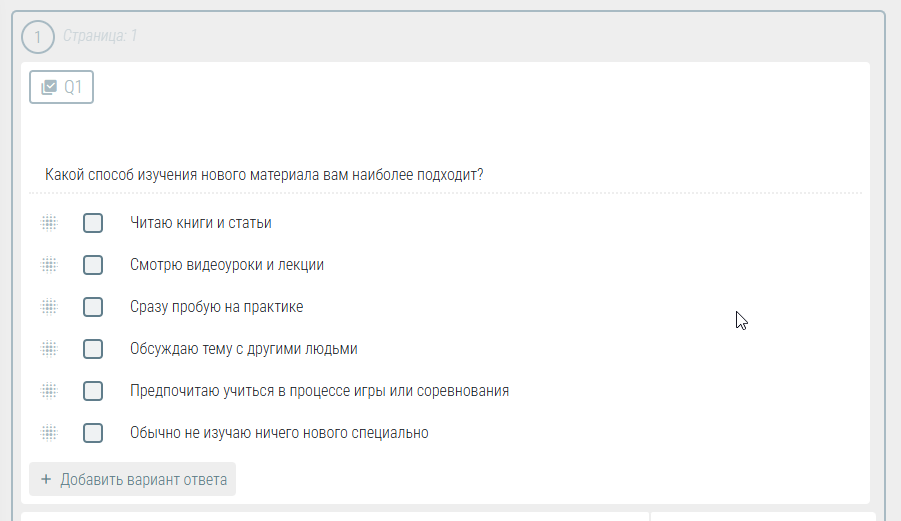
Скриншот вопроса с типом «Множественный выбор» и вариантами ответа.
Если вы не знаете с чего начать создание вопроса, рекомендуем посмотреть руководство создание онлайн-опроса в Questionstar
Шаг 1. Перейдите в режим «Подсчёт баллов»
После создания вопроса откройте меню опроса и выберите пункт «Подсчёт баллов».
В этом режиме можно указать, сколько баллов начисляется за каждый вариант ответа.
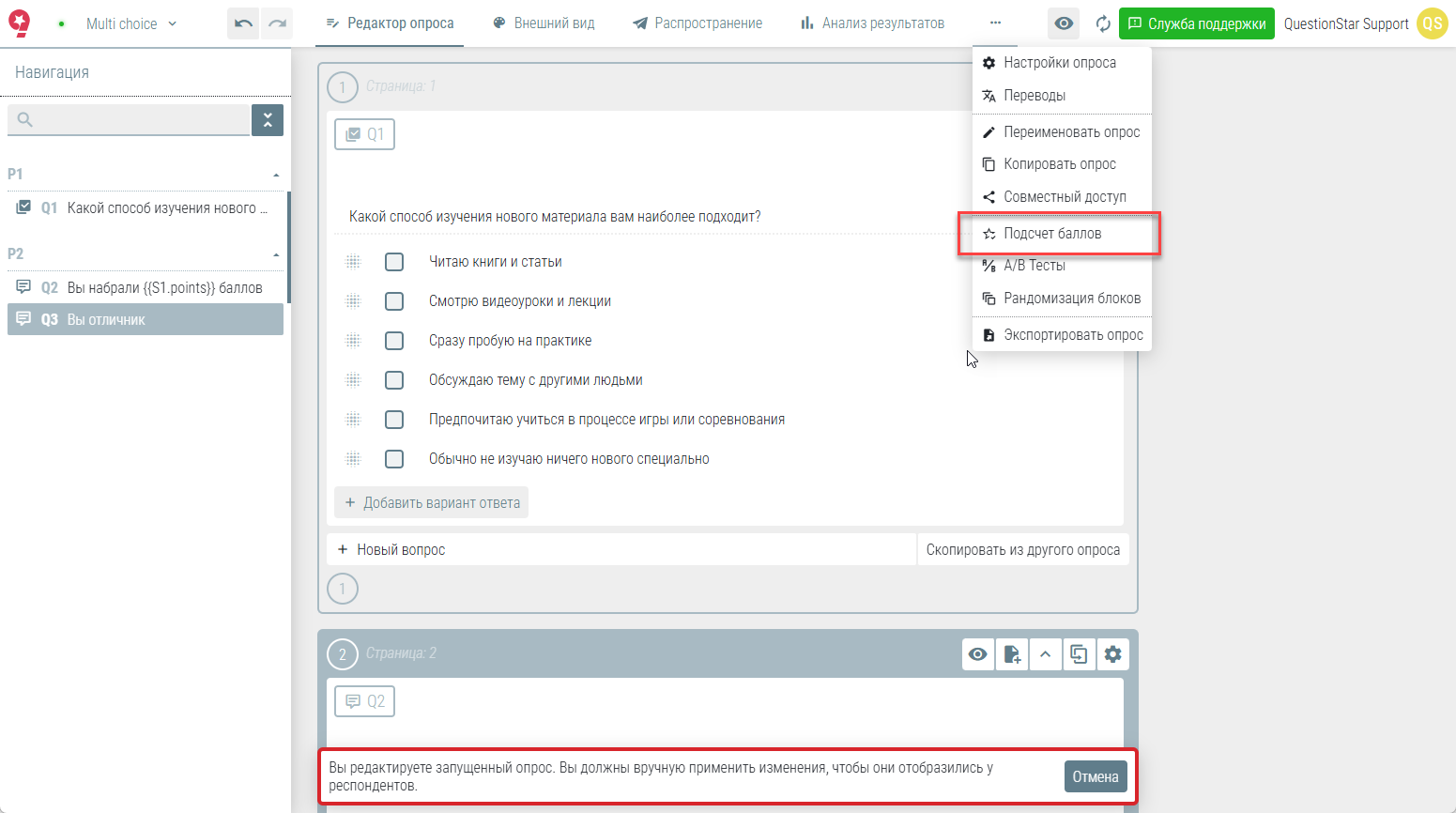
Переход к настройке баллов для создания викторины онлайн.
Шаг 2. Назначьте баллы вариантам ответа
В режиме подсчёта баллов укажите, сколько баллов должен давать каждый вариант ответа.
Например, варианты можно оценить так:
| Вариант ответа | Баллы |
| Читаю книги и статьи | 5 |
| Смотрю видеоуроки и лекции | 4 |
| Сразу пробую на практике | 3 |
| Обсуждаю тему с другими людьми | 2 |
| Предпочитаю учиться в процессе игры или соревнования | 1 |
| Обычно не изучаю ничего нового специально | 0 |
После прохождения викторины Questionstar суммирует баллы за выбранные варианты.
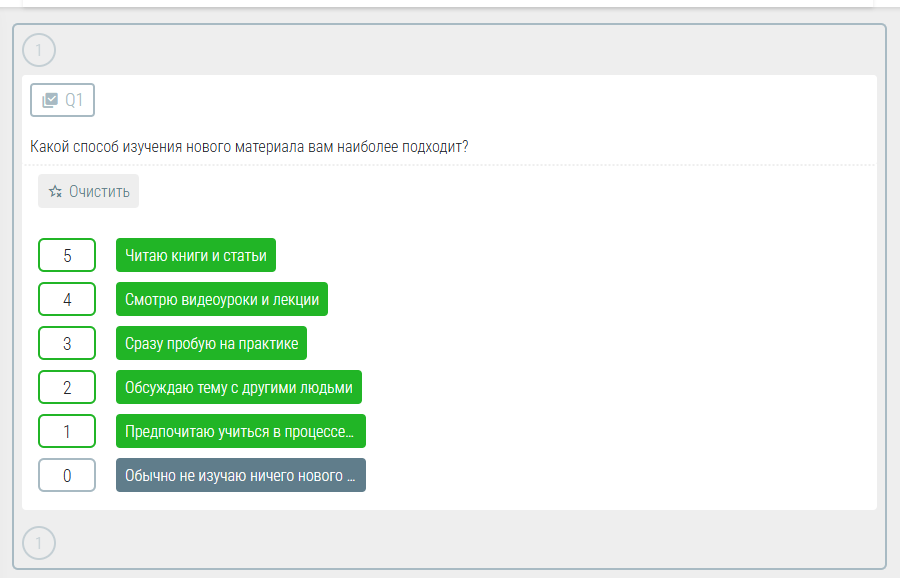
Баллы назначены каждому варианту ответа.
Шаг 3. Используйте баллы внутри опроса
Набранные баллы можно использовать внутри самого опроса следующими способами:
- Показать респонденту его результат при помощи плейсхолдера:
Вы набрали {{S1.points}} баллов.
Виды плейсхолдеров см. ниже.
- Использовать баллы для настройки логики отображения вопроса.
Например, показать отдельный текст только тем респондентам, которые набрали больше 5 баллов.
Для настройки логики отображения перейдите в “Редактор опроса” и в правой панели выберите “Логика отображения вопроса”.
Подробнее в инструкции: Настройка логики отображения вопросов
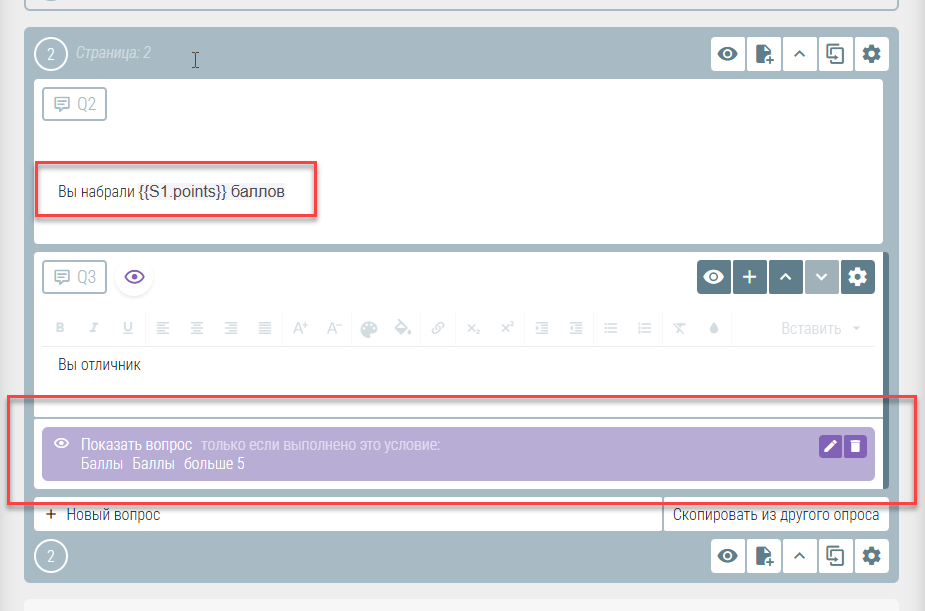
Баллы можно использовать в логике отображения вопросов.
Шаг 4. Посмотрите результаты викторины
После прохождения викторины баллы отображаются в результатах теста для каждого респондента.
В таблице результатов можно увидеть:
- кто прошёл викторину;
- сколько баллов набрал респондент;
- какие ответы он выбрал;
- когда он начал и завершил прохождение.
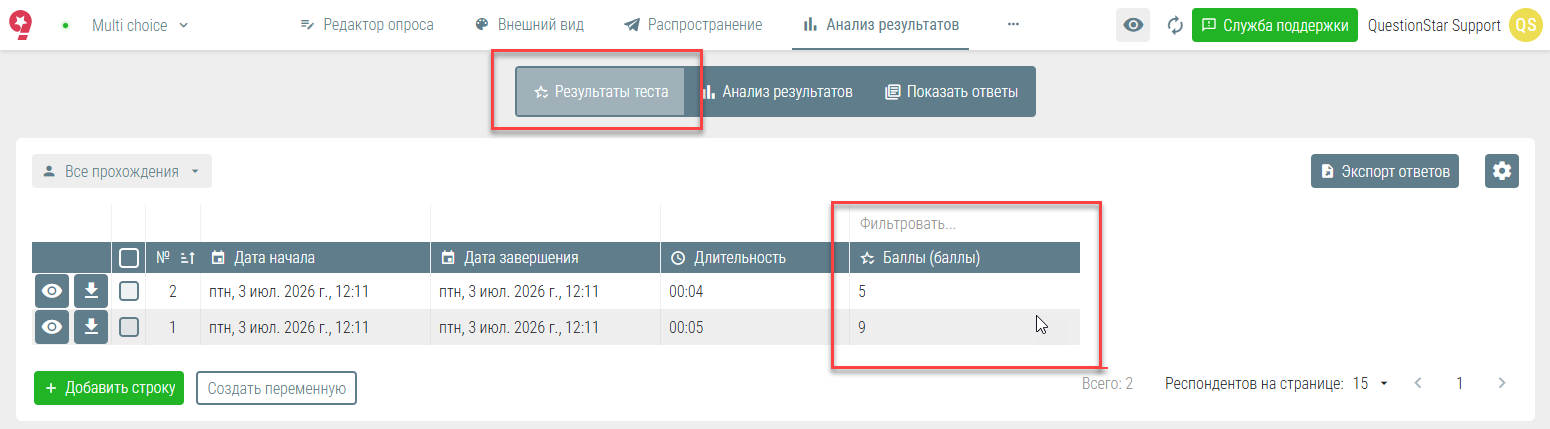
Баллы викторины отображаются в результатах теста для каждого респондента.
Что важно учитывать в викторине с множественным выбором
Перед запуском продумайте, как именно должны начисляться баллы.
Варианты могут быть разными:
- каждый правильный ответ даёт 1 балл;
- неправильные ответы дают 0 баллов;
- разные варианты имеют разный вес: например, 5, 4, 3, 2, 1 и 0 баллов;
- за нежелательные ответы можно поставить 0 или отрицательное значение, если такая логика нужна в тесте.
Если нужно показать не только сумму баллов, но и итоговую интерпретацию, можно дополнительно настроить шкалу оценок: например, 0–3 балла — низкий результат, 4–6 — средний, 7 и выше — высокий. Как настроить шкалу оценок см. ниже.
Настройка теста на примере матричного вопроса
Создать тест в Questionstar можно по той же логике, что и обычный опрос: сначала вы добавляете вопросы, затем выбираете варианты ответа и настраиваете баллы.
Если в тесте есть несколько утверждений с одинаковыми вариантами ответа, удобнее всего использовать тип вопроса «Матрица». Такой формат подходит, например, для психологических опросников, анкет самооценки, HR-тестов и учебных тестов, где респондент должен оценить каждое утверждение по одной и той же шкале.
В качестве примера рассмотрим тест «Диагностика коммуникативного контроля» М. Шнайдера. В нём респонденту нужно прочитать 10 утверждений и выбрать для каждого один из двух вариантов ответа:
- Верно;
- Неверно.
После прохождения теста система подсчитает сумму баллов и определит уровень коммуникативного контроля.
В примере используется тест из 10 утверждений. Каждое утверждение добавляется в отдельную строку матрицы, а варианты ответа размещаются в столбцах.
Вы можете сначала пройти пример теста как респондент, чтобы увидеть, как он выглядит после настройки:
Ссылка на опрос https://survey.questionstar.ru/d5f4c121
Шаг 1. Выберите тип вопроса «Матрица»
Чтобы создать такой тест, добавьте новый вопрос и выберите тип «Матрица».
Матрица удобна в тех случаях, когда у всех пунктов теста одинаковые варианты ответа. В нашем примере в строках будут размещены утверждения, а в столбцах — варианты «Верно» и «Неверно».
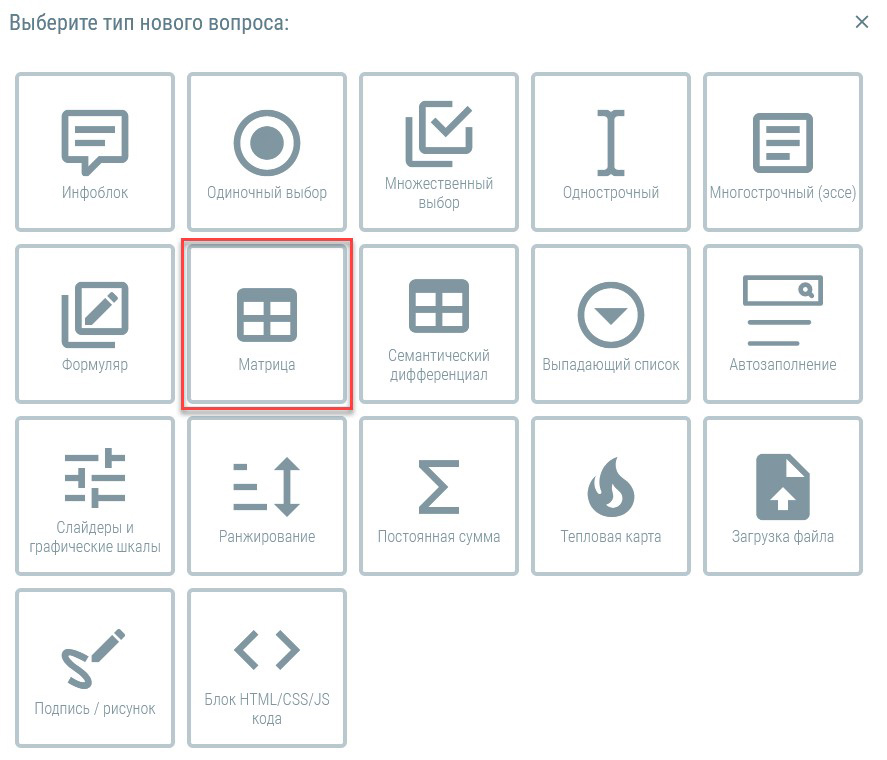
Выбор типа вопроса «Матрица» для теста с одинаковыми вариантами ответа.
Шаг 2. Добавьте утверждения в строки матрицы
В строки матрицы добавьте утверждения теста.
Можно не вводить каждую строку вручную. Скопируйте список утверждений из документа и вставьте его в первую строку матрицы с помощью сочетания клавиш:
Ctrl + Shift + V
После вставки Questionstar автоматически распределит каждое утверждение по отдельной строке.
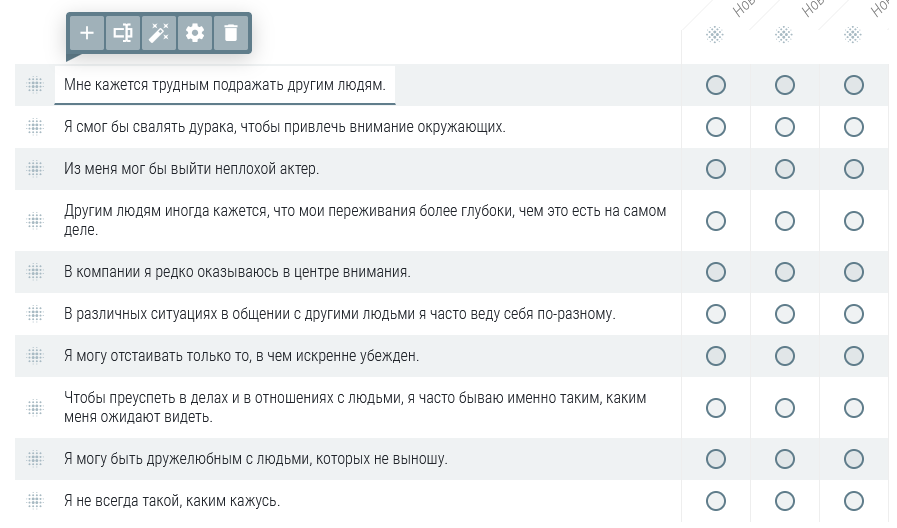
Пример матрицы с утверждениями для онлайн-теста в Questionstar
Шаг 3. Добавьте варианты ответа
После добавления утверждений удалите лишние столбцы и оставьте только нужные варианты ответа:
- Верно;
- Неверно.
В результате получится матрица, где каждая строка — это отдельное утверждение, а каждый столбец — вариант ответа.
Такой формат удобен для респондента: он видит все утверждения в одном блоке и быстро выбирает подходящий ответ для каждого пункта.
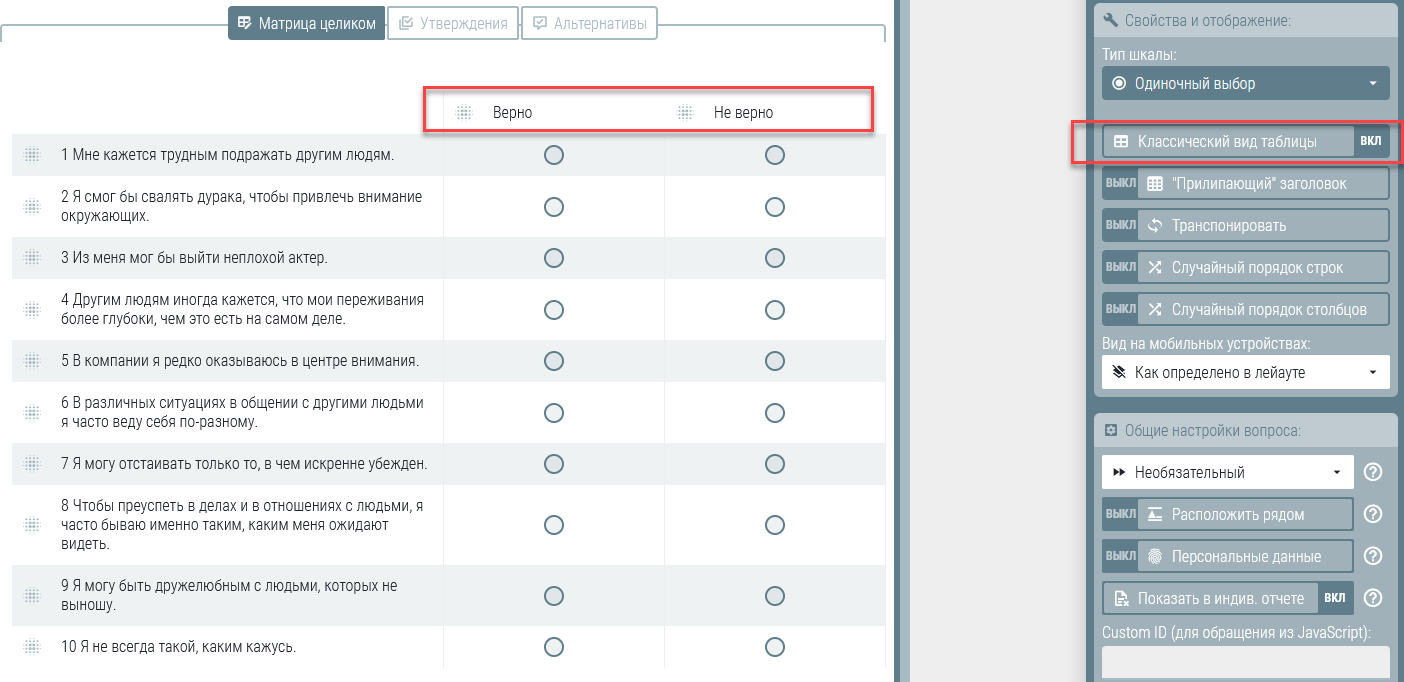
Готовая матрица: утверждения размещены в строках, варианты ответа — в столбцах.
Как будет считаться результат в этом примере
В тесте Шнайдера ответы оцениваются не одинаково для всех утверждений. Часть пунктов считается в прямом порядке, а часть — в обратном.
1 балл начисляется:
- за ответ «Неверно» в вопросах 1, 5 и 7;
- за ответ «Верно» во всех остальных вопросах.
После прохождения теста баллы суммируются.
| Сумма баллов | Интерпретация результата |
| 0–3 | Низкий коммуникативный контроль |
| 4–6 | Средний коммуникативный контроль |
| 7–10 | Высокий коммуникативный контроль |
Настройку баллов и диапазонов результата разберём в следующих шагах.
Настройка подсчёта баллов
После того как матрица с утверждениями и вариантами ответа создана, нужно настроить баллы. Именно на этом шаге обычный вопрос превращается в тестовый: система будет понимать, какой ответ сколько баллов даёт.
В нашем примере результат считается так:
- за ответ «Неверно» начисляется 1 балл в вопросах 1, 5 и 7;
- за ответ «Верно» начисляется 1 балл во всех остальных вопросах;
- остальные ответы получают 0 баллов.
После прохождения теста Questionstar сложит баллы и определит итоговый результат.
Шаг 4. Как настроить баллы
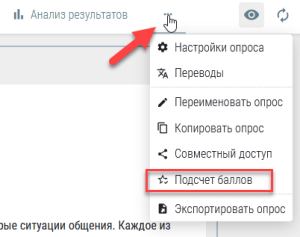
Чтобы перейти к настройке баллов, нажмите на значок с тремя точками в верхней панели опроса и выберите пункт «Подсчёт баллов».
Шаг 5. Откройте вопрос, для которого нужно назначить баллы
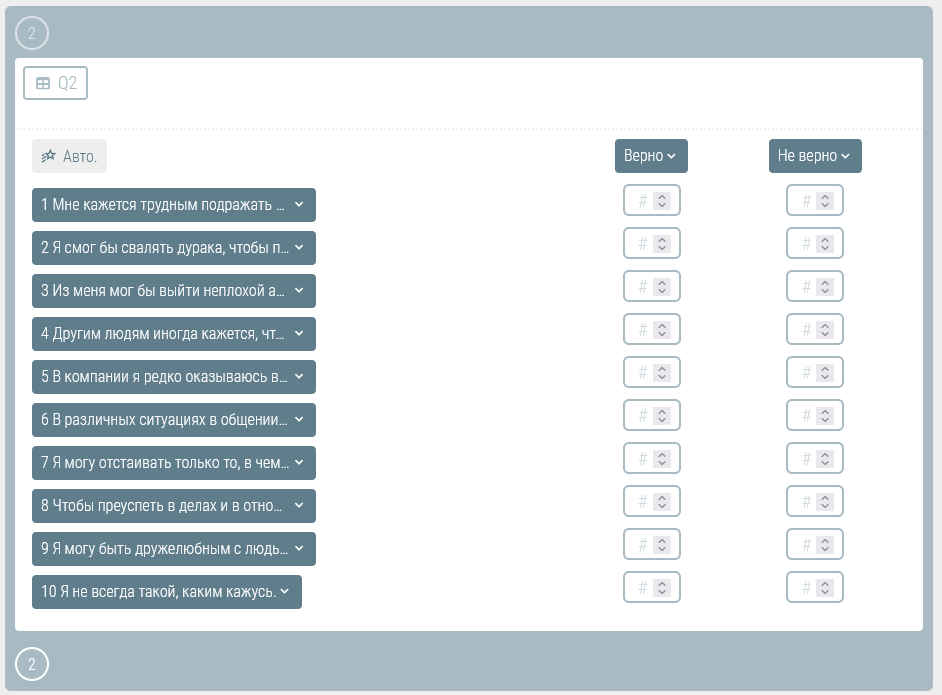
После выбора пункта «Подсчёт баллов» откроется окно настройки. В нём отображаются вопросы теста и варианты ответа, для которых можно указать баллы.
В матричном вопросе строки соответствуют утверждениям, а столбцы — вариантам ответа. В нашем примере это варианты «Верно» и «Неверно».
Как устроено окно настройки баллов
В этом окне вы задаёте, сколько баллов начисляется за каждый вариант ответа.
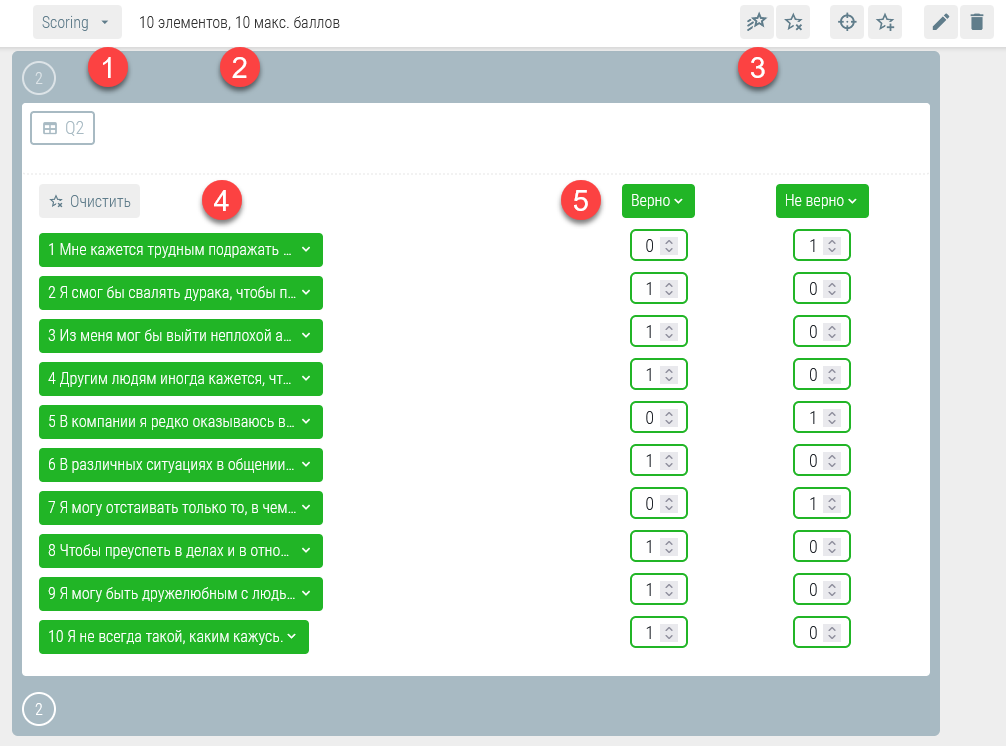
На скриншоте показаны основные элементы:
- Категория баллов — показатель, по которому суммируются баллы. По умолчанию используется категория Scoring, но в одном тесте можно создать несколько категорий баллов, если нужно считать разные результаты отдельно.
- Итог по вопросу — показывает, сколько элементов участвует в подсчёте и сколько максимум баллов можно набрать. В матричном вопросе элементами считаются строки матрицы, то есть отдельные утверждения теста.
- Меню управления баллами — здесь можно очистить назначенные баллы, автоматически задать значения, настроить шкалу оценок или добавить новую категорию баллов.
- Строки матрицы — утверждения теста. Зелёным выделены элементы, для которых уже настроены баллы.
- Поля баллов — здесь указывается, сколько баллов начисляется за конкретный ответ.
Не обязательно запоминать все элементы окна сразу. Для базовой настройки достаточно понимать, где находятся строки, варианты ответа и поля баллов.
Шаг 6. Назначьте баллы для основного варианта ответа
По условиям теста большинство утверждений оцениваются так: за ответ «Верно» начисляется 1 балл, а за ответ «Неверно» — 0 баллов.
Полезная функция:
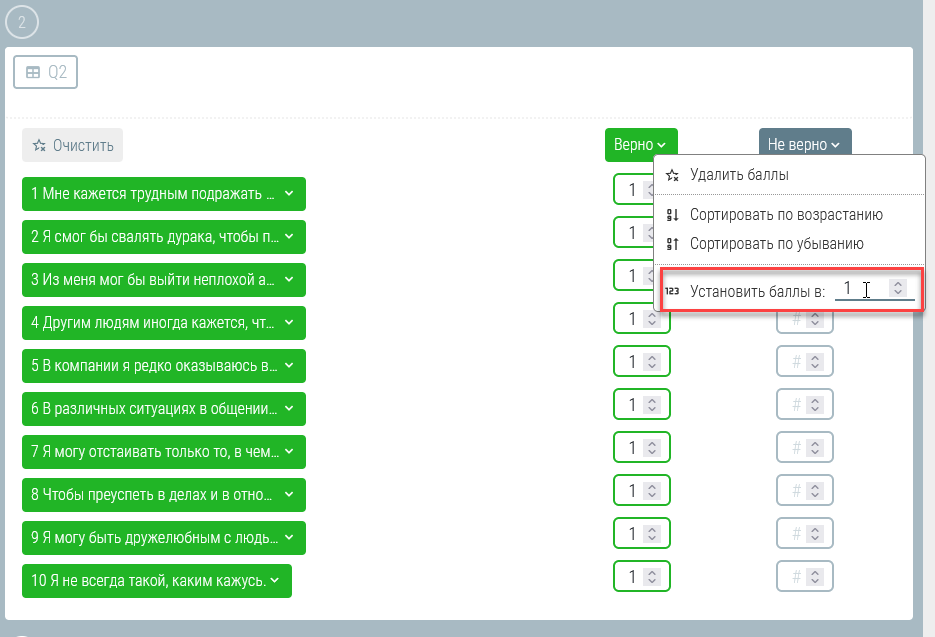
Чтобы не заполнять каждую ячейку вручную, можно сразу назначить балл всему столбцу. Для этого откройте меню у варианта «Верно» и выберите действие «Установить баллы в». Затем укажите значение 1. После этого для всех строк в столбце «Верно» будет проставлен 1 балл. Точно так же для варианта «Неверно» можно установить значение 0.
Шаг 7. Настройте обратное кодирование для отдельных утверждений
В некоторых тестах часть вопросов оценивается наоборот. Это называется обратное кодирование.
В нашем примере для вопросов 1, 5 и 7 нужно поменять порядок баллов:
| Номер вопроса | Ответ «Верно» | Ответ «Неверно» |
| 1 | 0 | 1 |
| 5 | 0 | 1 |
| 7 | 0 | 1 |
То есть для этих строк ответ «Неверно» должен давать 1 балл, а ответ «Верно» — 0 баллов.
Чтобы быстрее поменять значения местами, откройте меню нужной строки и выберите сортировку по возрастанию. После этого проверьте, что в строках 1, 5 и 7 баллы стоят правильно: 0 под вариантом «Верно» и 1 под вариантом «Неверно».
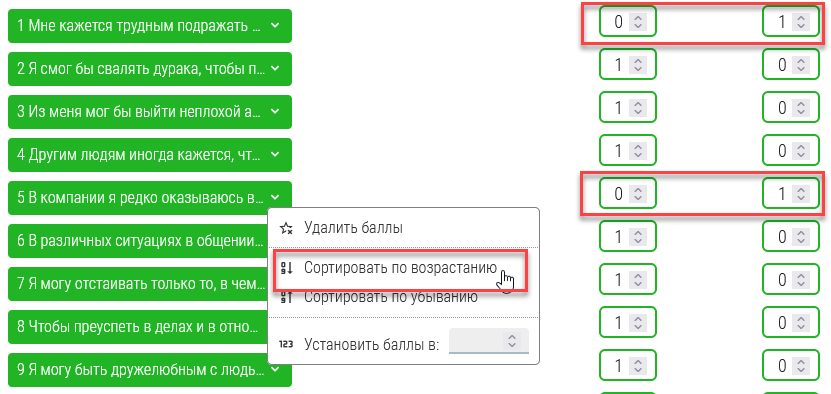
Что должно получиться после настройки
После заполнения баллов матрица должна соответствовать правилам теста:
| Вопросы | «Верно» | «Неверно» |
| 1, 5, 7 | 0 | 1 |
| 2, 3, 4, 6, 8, 9, 10 | 1 | 0 |
Теперь Questionstar сможет автоматически посчитать сумму баллов по всем 10 утверждениям.
Настройка шкал оценок
После того как баллы за ответы настроены, можно задать итоговые оценки (шкала оценки). Это нужно для того, чтобы Questionstar не только посчитал сумму баллов, но и автоматически отнёс результат респондента к нужному уровню.
Например, в нашем тесте используется такая интерпретация:
| Баллы | Результат |
| 0–3 | Низкий коммуникативный контроль |
| 4–6 | Средний коммуникативный контроль |
| 7–10 | Высокий коммуникативный контроль |
Чтобы настроить такие уровни, откройте меню настройки значения оценок.
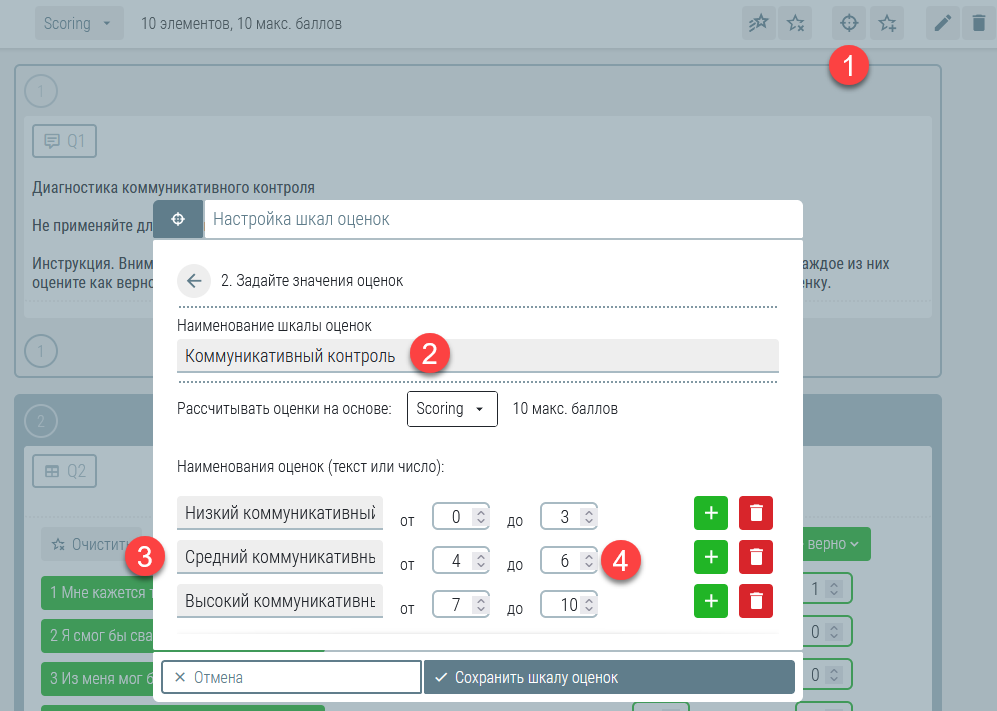
В окне настройки нужно заполнить несколько полей:
- Открыть меню «Настройка шкал оценок».
- Указать название шкалы. В нашем примере это «Коммуникативный контроль».
- Добавить названия итоговых оценок: низкий, средний и высокий коммуникативный контроль.
- Указать диапазоны баллов для каждой оценки:
0–3, 4–6, 7–10.
После сохранения шкалы тест будет автоматически определять не только количество набранных баллов, но и итоговую оценку респондента.
Где смотреть результаты теста
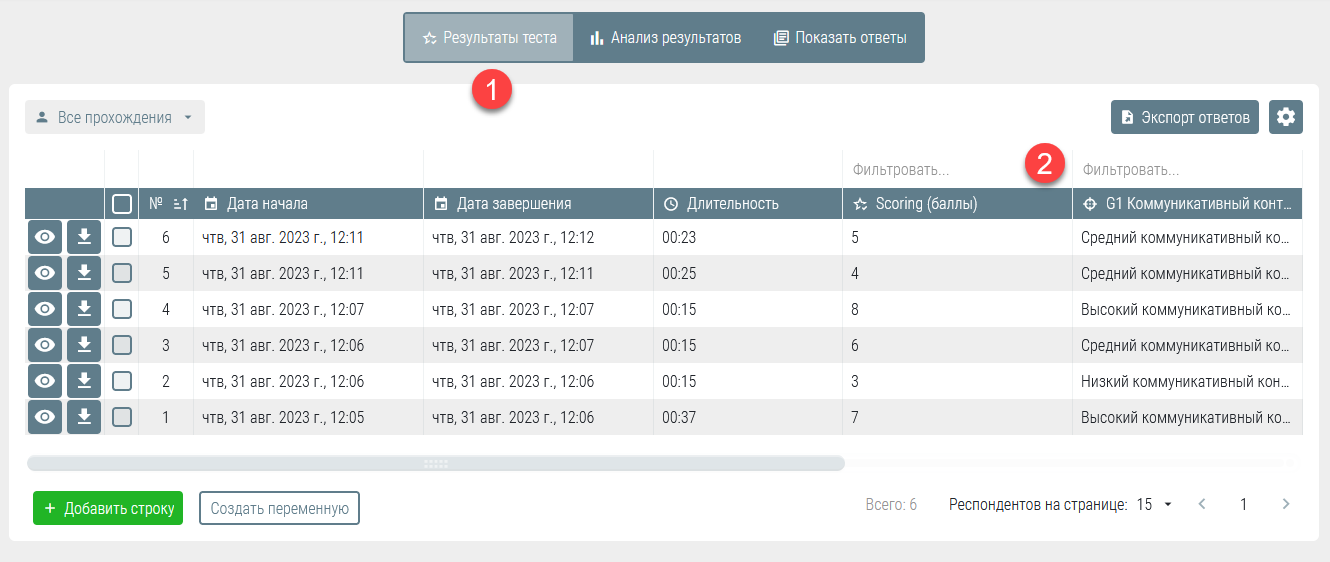
Когда хотя бы для одного вопроса настроены баллы, в разделе “Анализ результатов” появляется вкладка «Результаты теста».
В этой вкладке можно увидеть:
- сколько баллов набрал каждый респондент;
- какая итоговая оценка ему присвоена;
- дату начала и завершения прохождения;
- длительность прохождения;
- ответы конкретного респондента.
Графический анализ оценок
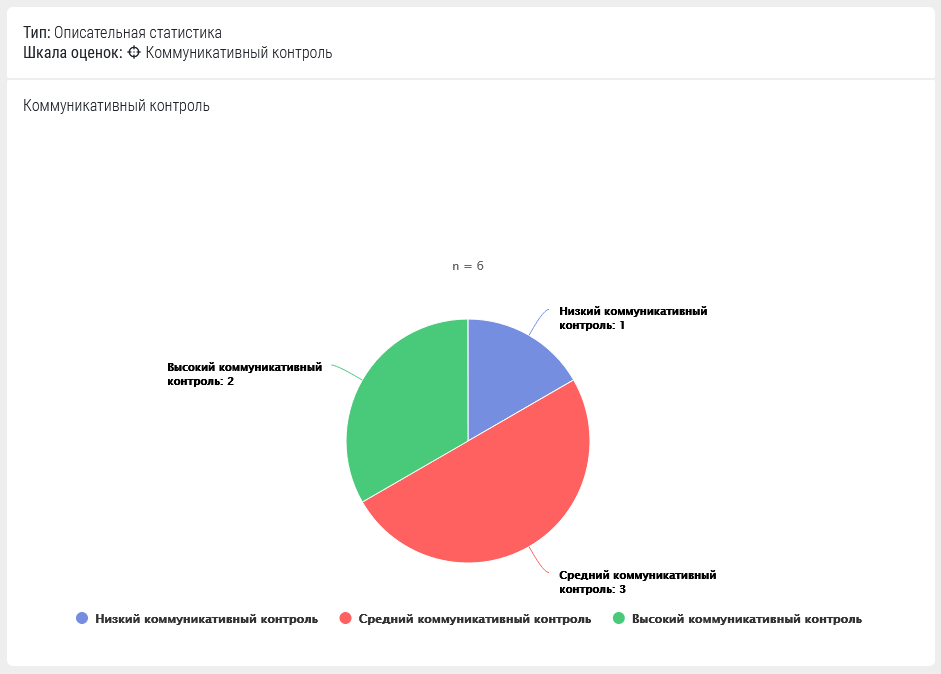
Для итоговых оценок также доступен графический анализ. Он показывает, как распределились респонденты по уровням результата.
Например, можно быстро увидеть, сколько человек получили низкий, средний или высокий уровень коммуникативного контроля.
Результаты можно экспортировать в файлы
или открыть через отчёт по ссылке – доступен для любого сотрудника без необходимости регистрации.
Такой отчёт удобно отправлять коллегам: они смогут посмотреть данные без регистрации в аккаунте Questionstar.
Подробнее в инструкции о работе с данными опроса и экспорте.
Как показать результат респонденту
Итоговую оценку можно показать респонденту сразу после прохождения теста. Для этого создайте текстовый блок или информационный вопрос и настройте его отображение по условию.
Подробнее о таких настройках на странице:
Настройка логики отображения вопросов
Например, можно показать разные тексты для разных диапазонов баллов:
- 0–3 балла — описание низкого уровня;
- 4–6 баллов — описание среднего уровня;
- 7–10 баллов — описание высокого уровня.
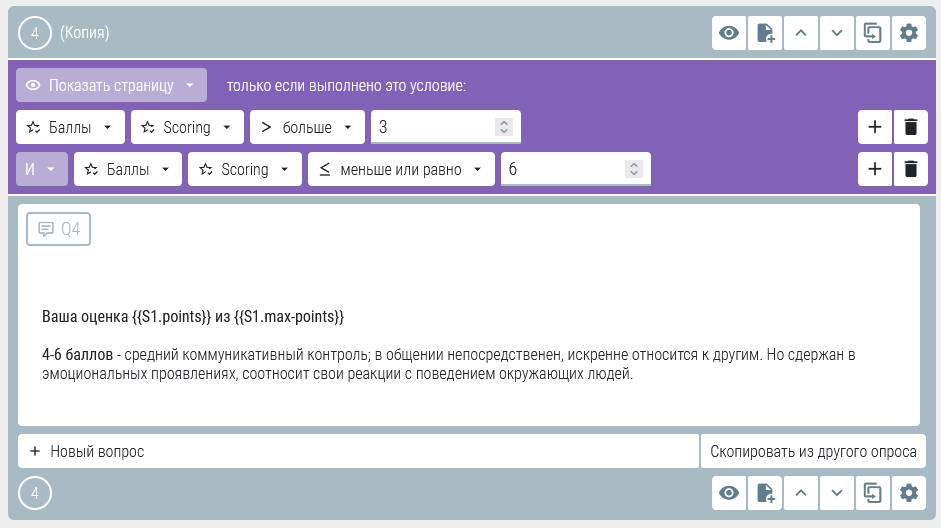
В нашем примере текстовый блок показывается только тем респондентам, которые набрали от 4 до 6 баллов. Для этого используется условие:
баллы категории Scoring больше 3
и
баллы категории Scoring меньше или равно 6
Как вывести баллы на финальной странице
Чтобы показать респонденту его баллы, можно использовать плейсхолдеры. Они автоматически подставляют индивидуальный результат после прохождения теста.
Например, на финальной странице можно написать:
Ваша оценка {{S1.points}} из {{S1.max-points}}
После прохождения теста респондент увидит уже свои значения, например:
Ваша оценка 6 из 10
Основные плейсхолдеры:
| Плейсхолдер | Что показывает |
| {{S1.points}} | количество набранных баллов |
| {{S1.percent-points}} | процент набранных баллов |
| {{S1.max-points}} | максимальное количество баллов |
| {{S1.questions}} | количество отвеченных вопросов, за которые начислены баллы |
| {{S1.percent-questions}} | процент отвеченных вопросов, за которые начислены баллы |
| {{S1.max-questions}} | количество вопросов, участвующих в подсчёте баллов |
S1 — это номер категории баллов. Если в тесте используется несколько категорий, можно обращаться к ним как S1, S2, S3 и так далее.
Несколько категорий баллов
В простом тесте обычно достаточно одной категории баллов. Но иногда нужно считать несколько результатов одновременно.
Например, один тест может отдельно оценивать:
- коммуникативные навыки;
- мотивацию;
- знание продукта;
- управленческие компетенции.
Для этого можно создать дополнительные категории баллов.
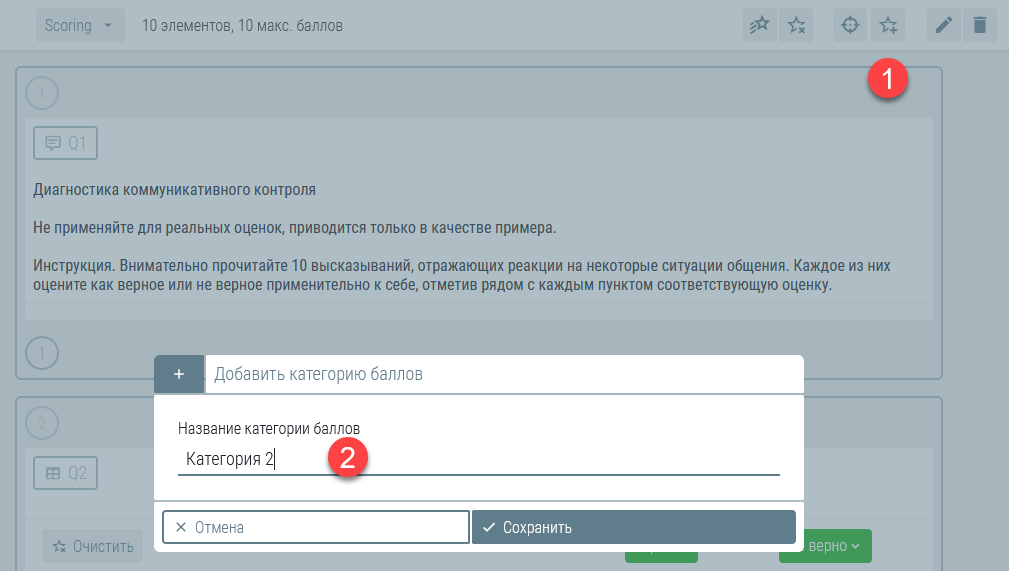
После создания категории её можно выбрать в выпадающем списке и настроить для неё отдельные баллы и оценки.

Если в тесте несколько категорий баллов, для вывода результата используются разные номера плейсхолдеров:
| Категория | Пример плейсхолдера |
| Первая категория | {{S1.points}} |
| Вторая категория | {{S2.points}} |
| Третья категория | {{S3.points}} |
Так можно показывать респонденту не один общий результат, а несколько отдельных показателей.
Пример теста
Чтобы увидеть, как выглядит настроенный тест для респондента, можно открыть демо-версию.
Вы можете скопировать данный опрос себе в аккаунт и сделать на его основе свой опрос.
Открыть пример теста:
https://survey.questionstar.ru/d5f4c121
Попробуйте прямо сейчас
Создайте свой первый опрос бесплатно
Используйте шаблоны опросов, настраивайте дизайн, делитесь опросом на своем сайте, в соцсетях и по электронной почте. Отправляйте готовые онлайн-отчеты коллегам
1
опрос
бесплатно
50
респон-
дентов
∞
вопросов
∞
по времени